この記事ではauかんたん決済でチャージできる電子マネー一覧を解説していきます。
電子マネーごとの詳しいチャージ手順や、auかんたん決済で電子マネーにチャージする際の注意点なども解説していきますので、ぜひ参考にしてください。
auかんたん決済で直接チャージできる電子マネーはauPAYのみ
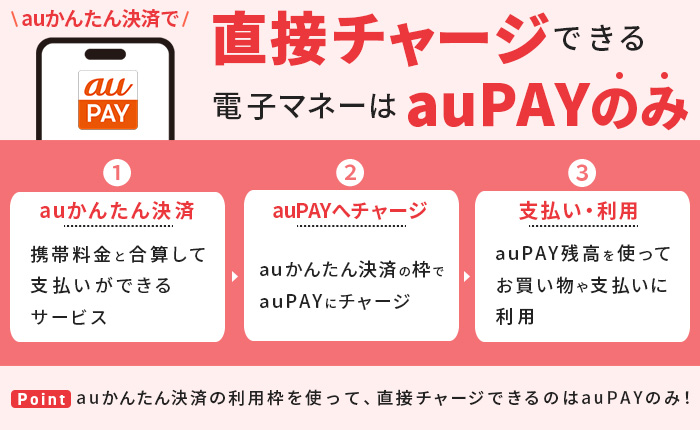
auかんたん決済の枠を使って残高を直接追加できる電子マネーは、auPAYのみとなっています。
auかんたん決済はauの携帯電話料金と合算して支払うシステムで、他社の電子マネーに直接的にチャージすることはできません。
そのため、auかんたん決済の枠を他の電子マネーへ移動させたい場合は、一度auPAYを経由させる必要があります。
以下でauPAYとauかんたん決済でチャージできる電子マネー一覧や、チャージ方法を解説していきます。
auPAYとauかんたん決済でチャージできる電子マネー
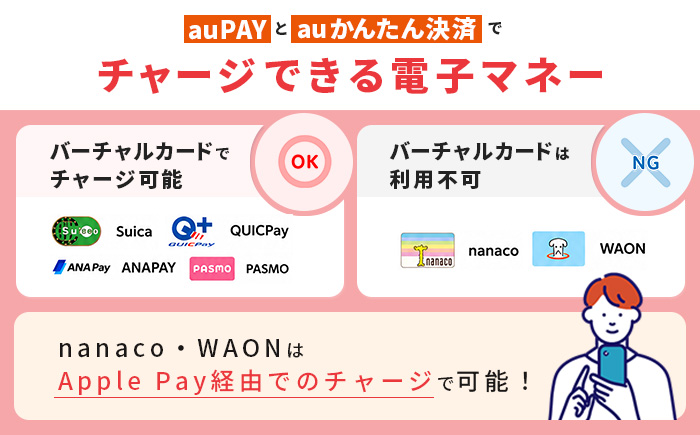
auPAY(auPAYバーチャルカード)やApplePayを経由することで、本来はチャージできない電子マネーにも間接的にチャージが行えます。
以下の表で、auPAYとauかんたん決済でチャージできる電子マネーを一覧でまとめています。
iOSユーザーとAndroidユーザーが利用しやすいように、auPAYバーチャルカードを使ったチャージ方法を中心に解説していきます。
nanacoとWAONに関しては、auPAYバーチャルカードでチャージができないため、ApplePayでのチャージ方法を解説します。
ApplePay
ApplePay(アップルペイ)を活用すれば、auかんたん決済の枠を様々な電子マネーにチャージすることが可能です。
auPAYアプリ内で無料発行できる「auPAYプリペイドカード(バーチャルカード)」をApplePayのWalletに登録します。
Walletを開いて、電子マネーを開くことで、支払い方法にauPAYバーチャルカードを使ってチャージが可能です。
以下で、auかんたん決済をApplePayに設定する方法を詳しく解説していきます。
- auPAYアプリでauPAYバーチャルカードを発行する
- auPAYアプリの右下「アカウント」からApplePayの設定をする
- auPAYアプリにauかんたん決済でチャージをする
Suica・PASMO
交通系電子マネーの代表格であるSuicaやPASMOへのチャージも、ApplePayやauPAYバーチャルカードを経由することで問題なく行えます。
SuicaやPASMOのチャージ方法として、クレジットカードの枠にauPAYバーチャルカードの情報を入力することで、チャージができます。
以下で、auかんたん決済でSuica・PASMOにチャージする方法を解説していますので、参考にしてください。
- auPAYアプリでauPAYバーチャルカードを発行する
- auかんたん決済でチャージをする
- Suica(PASMO)の支払い方法にauPAYバーチャルカードを設定する
- チャージを行う
nanaco
nanacoは、ApplePayを経由することでauかんたん決済でチャージが可能です。
auPAYバーチャルカードをApplePayに設定しておくことで、nanacoアプリからチャージができます。
以下で詳しい手順を解説していきます。
- auPAYバーチャルカードを発行する
- auPAYアプリのアカウントから、ApplePayの設定を完了させる
- nanacoアプリを開く
- チャージをタップして「ApplePayでチャージ」を選択
- 金額を確認してauPAYバーチャルカードでチャージする
WAON
イオングループが発行する電子マネーWAONも、nanacoと同様にApplePayを介したチャージが可能です。
auPAYバーチャルカードをApplePayに登録することで、WAONアプリからチャージができます。
以下で詳しいチャージ手順を解説していきます。
- auPAYバーチャルカードを発行する
- auPAYアプリのアカウントからApplePayの設定を完了させる
- WAONアプリを開く
- ApplePayでチャージを選択してauPAYバーチャルカードでチャージする
QUICPay
auPAYバーチャルカードは、QUICPay+に対応しているため、そのまま決済ができます。
auPAYバーチャルカードをApplePayに登録したり、auPAYプリペイドカードを使ったりすることで、QUICPay+として利用できます。
具体的には、auPAYアプリにauかんたん決済でチャージしておき、QUICPay+での支払いを行うだけです。
以下では、ApplePayを利用したQUICPay+の使い方を解説していきます。
- auPAYバーチャルカードを発行する
- auPAYアプリのアカウントからApplePayの設定を完了させる
- QUICPay対応店舗で支払いに「クイックペイで」と言う
- WalletでauPAYバーチャルカードの画面を開いて、タッチ決済をする
ANAPay
旅先や普段のお買い物でマイルが貯まるANAPayも、auPAYバーチャルカードを使ったチャージに対応しています。
ANAマイレージアプリを開き、チャージ元のクレジットカード情報としてauPAYプリペイドカードの番号を入力して、チャージを行ってください。
以下でANAPayへの詳しいチャージ手順を解説していきます。
- auPAYバーチャルカードを発行する
- auPAYにauかんたん決済でチャージをする
- ANAマイレージアプリを開いて、チャージを選択する
- クレジットカードとしてauPAYバーチャルカードを使ってチャージを行う
auかんたん決済で電子マネーにチャージする時に気を付けるポイント
auかんたん決済で電子マネーにチャージする際には、いくつか気を付けるべきポイントがあります。
チャージ前に注意点を把握しておきましょう。
- チャージするとキャンセルできない
- 原則ポイントが付かない
- AndroidではApplePay経由のチャージができない
チャージするとキャンセルできない
一度auかんたん決済からauPAYや各種電子マネーにチャージをすると、後から取り消したり返金させたりすることはできません。
金額を間違えて多額のチャージをしてしまっても、翌月の携帯料金としてそのまま一括で請求をされます。
チャージ前に金額が間違っていないかを、必ず確認しましょう。
原則ポイントが付かない
auかんたん決済を使って各種電子マネーへチャージを行う際、購入に伴うPontaポイントなどの付与は原則として対象外となります。
auかんたん決済でauPAYにチャージをしてもポイントは付与されないだけではなく、auPAYを使った電子マネーへのチャージもポイント付与対象外です。
そのため、ポイ活のためにauかんたん決済を利用して、電子マネーにチャージをするのはおすすめしません。
AndroidではApplePay経由のチャージができない
WAONやnanacoへのチャージは、ApplePayが搭載されているiPhone(iOS端末)ユーザー限定で行えます。
ApplePayを経由しないと、auかんたん決済でWAONやnanacoにチャージすることはできません。
利用しているスマホのOSの種類によって、auかんたん決済でチャージできるかどうかが変わってくる点に注意してください。
auかんたん決済で電子マネーにチャージする際によくある質問
auかんたん決済で電子マネーにチャージする際によくある質問に回答していきます。
- auかんたん決済で電子マネーにチャージすると手数料はかかる?
- auかんたん決済で電子マネーにいくらまでチャージできる?
- auかんたん決済からPayPayにチャージはできる?
auかんたん決済で電子マネーにチャージすると手数料はかかる?
原則としてauかんたん決済で電子マネーにチャージする際に手数料はかかりません。
しかし、規約改定により、2回目以降のチャージは2.5%の手数料がかかります。
例えば、2回目以降のチャージは、チャージ額の2.5%の手数料が発生するため注意してください。できるだけ1回にまとめてチャージするのが損をしないコツです。
auかんたん決済で電子マネーにいくらまでチャージできる?
電子マネーへチャージできる金額の上限は、あなたの現在のau契約状況に応じて設定されている「今月の利用限度額」までとなります。
auかんたん決済の限度額はユーザーの年齢や契約期間、毎月の支払い状況によって最大10万円/月まで変動する仕組みになっているからです。
チャージ前にauかんたん決済の利用限度額を確認しておきましょう。auPAYアプリやMyauから確認が可能です。
auかんたん決済からPayPayにチャージはできる?
auかんたん決済を使ってPayPay(ペイペイ)の残高へ直接チャージすることは、システム上不可能です。
また、PayPayの支払い方法にauPAYバーチャルカードを設定できないため、支払いに利用することもできません。
コメント